
通过佳博app下载快速连接佳博打印设备,享受高效、稳定的打印体验
通过佳博app下载快速连接佳博打印设备,享受高效、稳定的打印体验
在现代办公和商业环境中,打印设备的稳定性和操作便捷性变得尤为重要。使用佳博打印机的用户可以通过下载官方的佳博APP,快速实现设备连接,从而提升打印效率,确保打印过程的稳定性。本文将详细介绍如何通过佳博app下载实现快速连接佳博打印设备,帮助用户轻松掌握操作步骤,享受高效、稳定的打印体验。无论是企业日常办公还是零售行业的标签打印,佳博APP都能提供便捷的解决方案,满足不同用户的需求。本文还将介绍佳博APP的主要功能、连接技巧以及常见问题的解决方法,帮助用户全面了解佳博打印设备的使用技巧。
佳博APP的主要功能与优势
一、快速连接打印设备
佳博APP支持多种连接方式,包括Wi-Fi、蓝牙和USB,用户可以根据实际需求选择最便捷的连接方式。下载并安装佳博APP后,只需几步操作,即可实现与佳博打印设备的快速配对,大大节省了繁琐的设置时间。通过APP,用户可以在手机或平板上直接控制打印任务,提升工作效率。
二、远程打印管理
佳博APP提供远程管理功能,用户可以在任何地点监控打印设备的状态,及时发现故障或耗材不足的问题。APP还能设置打印参数,调整打印质量和速度,确保每次打印都符合需求。这一功能特别适合零售、仓储等行业,帮助企业实现智能化管理。
三、丰富的打印模板与自定义功能
佳博APP内置多种打印模板,支持用户根据不同场景快速选择和应用。用户还可以自定义标签、条码、二维码等内容,满足个性化需求。这样一来,无论是商品标签、收据还是发票,都能通过APP轻松完成设计与打印,提升工作效率和专业度。
如何通过佳博app下载实现快速连接佳博打印设备
一、下载安装佳博APP
首先,用户可以在苹果App Store或安卓应用市场搜索“佳博”关键词,找到官方版本的佳博APP进行下载安装。确保下载的是官方正版应用,以保障使用安全和功能完整。安装完成后,打开APP,进入主界面准备连接设备。
二、连接佳博打印设备的步骤
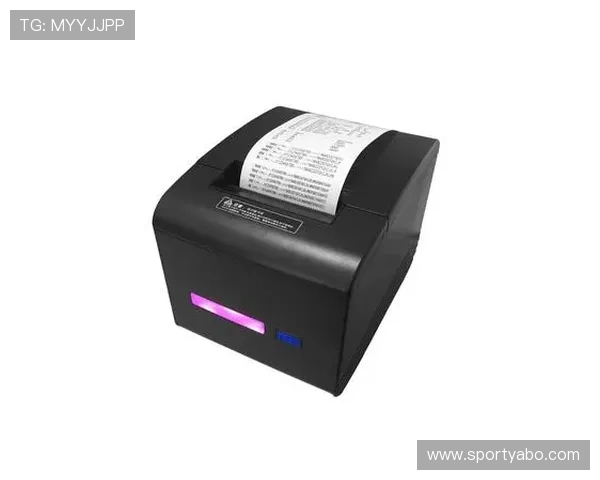
连接步骤主要包括以下几个环节:
- 打开打印设备,确保设备已开启并处于待连接状态。
- 在APP中选择“添加设备”或“连接打印机”选项。
- 选择对应的连接方式(Wi-Fi、蓝牙或USB),根据设备类型进行操作。
- 按照提示完成配对或连接设置,确保设备成功连接到手机或平板。
连接成功后,用户可以在APP中看到设备状态,随时进行打印操作。
三、常用连接技巧与注意事项
为了确保连接顺畅,建议用户在连接前确认以下几点:
- 确保打印设备和手机在同一Wi-Fi网络下,避免网络不稳定导致连接失败。
- 蓝牙连接时,确保设备已开启蓝牙功能,并在范围内。
- USB连接需要使用原装数据线,避免接口接触不良。
- 在连接过程中,关闭其他可能干扰连接的应用程序,确保操作顺利进行。
遇到连接问题时,可以尝试重启设备或重新安装APP,确保软件和硬件都处于最佳状态。
优化打印体验的实用技巧
一、定期更新佳博APP和设备固件
保持APP和打印设备固件的最新版本,有助于修复已知的bug,提升设备兼容性和稳定性。用户可以在佳博官网或应用商 亚博足球直播店中查找最新版本,及时进行更新,确保打印体验的连续性和高效性。
二、合理设置打印参数
根据不同的打印需求,调整打印质量、速度和耗材使用,既能保证打印效果,又能节省成本。佳博APP提供多种参数设置选项,用户可以根据实际情况进行优化,获得最佳的打印效果。
三、维护设备,确保稳定运行
定期清洁打印头、更换耗材,避免卡纸和打印质量下降的问题。良好的设备维护习惯,有助于延长设备使用寿命,确保每次打印都能顺利完成,提升整体工作效率。
常见问题与解决方案
一、连接失败怎么办?
首先确认设备已开启且在连接范围内,检查网络或蓝牙设置是否正常。尝试重启设备和APP,重新进行连接操作。如仍无法解决,可参考佳博官方提供的故障排